TCGP Tracker: dein praktischer Leitfaden zur Pokémon-TCG-Pocket-Sammlung
TCGP Tracker macht aus einer wachsenden Pokémon-TCG-Pocket-Sammlung ein übersichtliches Verzeichnis: vorhandene Karten, verfügbare Exemplare und noch fehlende Einträge. Du trägst ein, was du tatsächlich im Spiel besitzt, und wählst anschließend die passende Ansicht für dein Ziel. Das Werkzeug unterstützt dich dabei, ein bestimmtes Pack oder eine Erweiterung zu vervollständigen, eine Seltenheitsgruppe zu prüfen oder die auf der Website angegebenen Kartenanforderungen eines Meta-Decks mit deinem Bestand zu vergleichen.
Verwende TCGP Tracker neben dem Spiel, das weiterhin die maßgebliche Quelle für deinen Kartenbestand ist. Es gibt keine Verbindung zu deinem Spielkonto und keinen automatischen Import deiner Sammlung. Deine Einträge liegen im verwendeten Browser; ein JSON-Export ermöglicht eine eigene Sicherung. Mit dieser klaren Trennung wird TCGP Tracker zu einer verständlichen Hilfe für die manuelle Organisation, ohne eine Synchronisierung mit dem Spiel oder den Erwerb zusätzlicher Spielkarten zu versprechen.
Für wen eignet sich TCGP Tracker?
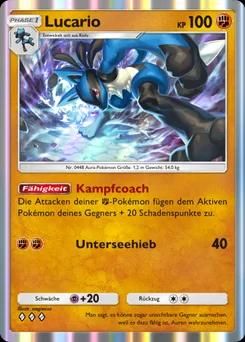
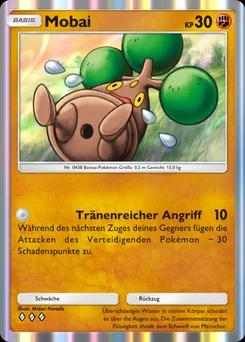
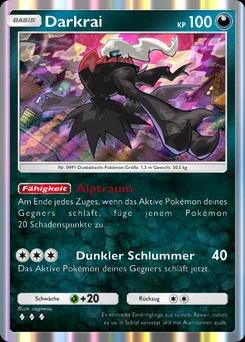
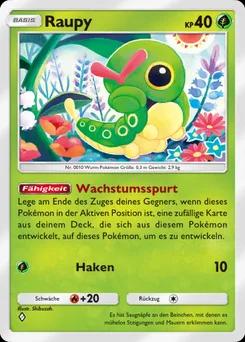
TCGP Tracker eignet sich für Spieler, die regelmäßig Packs öffnen und nicht mehr genau wissen, welche Karten fehlen. Eine bekannte Karte kann eine andere Illustration, eine anders nummerierte Version oder ein zusätzlich benötigtes Exemplar für ein Deck sein. Mit einzelnen Einträgen und Mengen ersetzt TCGP Tracker unsichere Erinnerungen durch eine überprüfbare Liste. Du kannst mit einem vertrauten Pack beginnen und musst nicht bereits beim ersten Besuch deine gesamte Sammlung vollständig erfassen.
Sammler können TCGP Tracker auf ein konkretes Ziel ausrichten: ein Pack abschließen, eine Erweiterung vervollständigen oder eine bestimmte Seltenheit verfolgen. Wer sich für Kämpfe interessiert, beginnt mit der Meta-Ansicht und den angezeigten Anforderungen. Entscheide zunächst, welche Frage du beantworten möchtest. Das Werkzeug liefert bereits hilfreiche Informationen, wenn die Karten für dieses Ziel korrekt eingetragen sind, auch wenn andere Bereiche deiner Sammlung noch nicht vollständig erfasst und überprüft wurden.
Typische Situationen für TCGP Tracker
Aktualisiere TCGP Tracker nach einer Packöffnung im Spiel, solange du die neuen Karten noch leicht zuordnen kannst. Trage ein erstes Exemplar ein oder erhöhe die Menge eines bereits vorhandenen Eintrags. Prüfe anschließend, welche Karten im Pack oder in der Erweiterung fehlen. Diese kurze Routine verhindert lange Nacharbeiten. Das Werkzeug bleibt dadurch näher an deinem tatsächlichen Bestand und deine nächsten Entscheidungen beruhen auf kontrollierten Einträgen statt auf Erinnerungen an frühere Öffnungen.
Vor einem neuen Sammelziel kannst du mit TCGP Tracker die bereits begonnenen Packs und Erweiterungen vergleichen. Öffne einen interessanten Eintrag und schaue dir die verbleibenden Lücken an. Du erhältst eine konkrete Prüfliste, keine Vorhersage für den nächsten Zug. Das Werkzeug berechnet weder eine optimale Ausgabenstrategie noch garantiert er eine bestimmte Karte. Prüfe deshalb zusätzlich die Packinhalte und die Informationen im Spiel, bevor du dich für ein weiteres Sammelziel entscheidest.
Wenn dich ein Meta-Deck interessiert, hilft TCGP Tracker beim Vergleich deiner Mengen mit den auf der Website aufgeführten Anforderungen. Ein Exemplar füllt bereits einen Sammlungseintrag, reicht aber möglicherweise nicht für einen Bedarf von zwei Exemplaren. Erkenne solche Unterschiede und öffne danach die Deckseite sowie den Deck Builder. Das Werkzeug bereitet die Prüfung vor; die genaue Liste, die du spielen möchtest, solltest du anschließend noch einmal auf ihre Karten und Mengen kontrollieren.
Die Vorteile von TCGP Tracker
TCGP Tracker bündelt mehrere Fragen zur Sammlung in einem Werkzeug. Packs und Erweiterungen zeigen deinen Fortschritt, Seltenheiten ermöglichen eine Prüfung nach Kategorien und Meta-Decks verbinden den Bestand mit Kartenanforderungen. Du pflegst einen gemeinsamen Datensatz statt voneinander unabhängiger Listen für jedes Ziel. Die in TCGP Tracker eingetragenen Mengen helfen damit beim Sammeln, bei der Kontrolle doppelter Exemplare und beim Erkennen der Anforderungen, die du vor einem geplanten Deck noch genauer untersuchen solltest.
Ein weiterer Vorteil von TCGP Tracker ist der Einstieg ohne Registrierung oder Spielzugangsdaten. Verwandte Seiten derselben Website teilen die Sammlung im selben Browser, auch beim Wechsel zwischen unterstützten Sprachen. JSON-Import und JSON-Export ermöglichen eigene Sicherungen und einen manuellen Umzug der Daten. TCGP Tracker bietet eine einfache Verwaltung, solange du regelmäßig sicherst und verstehst, dass der Bestand zum lokalen Speicher dieses Browsers und dieser Website gehört und nicht automatisch über ein Konto verteilt wird.
Mit TCGP Tracker Schritt für Schritt anfangen
Deine TCGP Tracker Routine in fünf Schritten:
- Wähle ein Pack oder eine Erweiterung und öffne die Nachverfolgung.
- Prüfe die Kartenversion anhand deiner Spielsammlung.
- Tippe für ein Exemplar auf das Bild; passe mit Plus oder Minus an.
- Kontrolliere fehlende Karten oder eine Meta-Anforderung.
- Exportiere nach wichtigen Änderungen eine JSON-Sicherung.
Öffne TCGP Tracker mit deiner Sammlung im Spiel zur Hand. Wähle ein Pack oder eine Erweiterung, öffne die Detailansicht und ordne die Einträge anhand von Kartennummer und Version zu. Erfasse nur Karten, die du tatsächlich besitzt. Die Öffnungen im Simulator dieser Website vergeben keine Karten im Spiel. Diese Unterscheidung verhindert, dass TCGP Tracker größere Mengen als dein echtes Inventar zeigt und nachfolgende Fortschrittswerte oder Deckprüfungen dadurch irreführend werden.
Tippe in TCGP Tracker auf das Kartenbild oder die Hinzufügen-Schaltfläche, um ein Exemplar einzutragen; jeder weitere Tipp fügt eines hinzu. Plus und Minus passen die Menge an. Der Kartenname öffnet Details, das Bild dient zum Erfassen. Das letzte Exemplar wird ohne Bestätigungsdialog entfernt. TCGP Tracker zeigt stattdessen unten sechs Sekunden lang Rückgängig an. Wurde diese Karte inzwischen anderswo geändert, verfällt die alte Rücknahme und der neuere Bestand bleibt erhalten. Erfasst werden aktuelle Mengen, keine vollständige Erwerbshistorie.
Wechsle danach in TCGP Tracker zum Filter für fehlende Karten, um eine gezielte Prüfliste zu erhalten. Der Filter für vorhandene Karten hilft bei der Kontrolle deiner Eingaben; die vollständige Ansicht zeigt das gesamte Ziel. Sortiere je nach Aufgabe nach Nummer oder Seltenheit. Öffne nach der ersten Sitzung die Sammlungsverwaltung und exportiere eine Sicherung. Wenn Nutzung und Sicherung zusammengehören, lässt sich TCGP Tracker in den folgenden Sitzungen leichter zuverlässig pflegen.
TCGP Tracker auf Handy und Computer schneller bedienen
TCGP Tracker zeigt Pack- und Erweiterungslisten anfangs auch mit einer leeren Sammlung an. Hast du eine Liste eingeklappt, öffne sie wieder mit Alle Packs anzeigen oder Alle Sets anzeigen. Über die vier Register wählst du dein Ziel vor dem Erfassen. Der Hauptbereich einer Zeile öffnet die Nachverfolgung; der separate Detailverweis führt zur Informationsseite. TCGP Tracker bringt dich beim Öffnen einer Gruppe zum Arbeitsbereich. Zurück zur Liste oder die Zurückfunktion des Browsers lässt dich danach die vorherige Liste weiter durchsuchen.
Für Pack- und Erweiterungslisten bietet TCGP Tracker eine Sortierung nach Neuheit oder höchstem Fortschritt. In Pack-, Erweiterungs- und Seltenheitslisten kannst du fertige Einträge ausblenden, um offene Ziele schneller zu finden. Verschwindet alles, schalte diesen Filter aus, bevor du einen Datenverlust vermutest. TCGP Tracker merkt sich diese Listenpräferenzen im Browser. Das aufklappbare Feld für nahezu abgeschlossene Ziele erscheint bei vorhandenen Einträgen; auf dem Handy startet es geschlossen, auf großen Desktopbildschirmen geöffnet.
Innerhalb einer Gruppe hält TCGP Tracker fehlende, vorhandene und alle Karten samt aktuellen Anzahlen bei den Karten bereit. Die Sortierung nach Nummer oder Seltenheit ist unabhängig von der Listensortierung. Eine gerade geänderte Karte bleibt vorübergehend an ihrer Stelle, auch wenn sie nicht mehr zum Filter passt. Das verhindert Sprünge bei mehreren Eingaben. TCGP Tracker löst diese Fixierung beim Wechsel von Filter, Kartensortierung oder Gruppe. Wende einen Filter erneut an, um seine aktuellen Ergebnisse zu prüfen.
Die vier Ansichten von TCGP Tracker
Die Packansicht von TCGP Tracker beantwortet, welche Einträge du aus einem bestimmten Pack besitzt und welche noch fehlen. Die Erweiterungsansicht zeigt ein größeres Sammelziel und ist hilfreich, wenn eine Erweiterung mehrere Packs umfasst. Du musst deine Karten nicht für jede Gruppierung erneut eintragen. TCGP Tracker verwendet denselben Bestand und bietet unterschiedliche Blickwinkel, damit du Fortschritte prüfen, Lücken erkennen und die nächste Sitzung auf einen sinnvollen Bereich deiner Sammlung begrenzen kannst.
Die Seltenheitsansicht von TCGP Tracker eignet sich für Ziele, die über ein einzelnes Pack hinausgehen. Prüfe vorhandene und fehlende Einträge einer Kategorie und öffne anschließend die zugehörigen Karten oder Packs für weiteren Kontext. Unterschiedliche Versionen werden getrennt gespeichert. TCGP Tracker fasst ähnlich benannte Karten nicht automatisch zu einem Eintrag zusammen. Kontrolliere daher Nummer und Version, bevor du Mengen verschiebst oder annimmst, dass eine Variante die Lücke einer anderen Karte ausfüllt.
In der Meta-Ansicht von TCGP Tracker kannst du nach Decknamen oder nach den Namen enthaltener Karten suchen und nach Energietyp filtern. Öffne ein Ergebnis und vergleiche die aufgeführten Anforderungen mit deinem eingetragenen Bestand. Dies ist der Ausgangspunkt für eine nähere Deckprüfung. TCGP Tracker zeigt die zusammengefassten Bedürfnisse der Website; die ausführliche Deckseite und der Deck Builder helfen danach beim Arbeiten an der konkreten Liste, die du im Spiel verwenden möchtest.
Fortschritt in TCGP Tracker richtig verstehen
Bei Packs und Erweiterungen zählt TCGP Tracker unterschiedliche vorhandene Karteneinträge. Fünf Exemplare derselben Karte belegen in dieser Liste nur einen Platz. Ein zweites Exemplar erhöht also deine Gesamtmenge, entfernt aber keinen weiteren fehlenden Karteneintrag. Deshalb kann TCGP Tracker mehr Exemplare und gleichzeitig denselben Sammlungsprozentsatz anzeigen. Das ist normal, wenn eine Sitzung nur Duplikate von Karten gebracht hat, die du zuvor bereits als vorhanden erfasst und korrekt zugeordnet hattest.
Bei Meta-Anforderungen vergleicht TCGP Tracker die Menge jedes Eintrags mit dem aufgeführten Bedarf. Sind zwei Exemplare nötig und nur eines erfasst, bleibt diese Anforderung unvollständig. Die Anzahl fehlender Einträge meint Kartenarten mit nicht erfülltem Bedarf, nicht zwangsläufig die Summe aller zusätzlich nötigen Exemplare. Lies in TCGP Tracker deshalb die einzelnen Zeilen, bevor du aus einer angezeigten Zahl eine Liste von Karten ableitest, die du noch sammeln oder für dein Deck überprüfen möchtest.
TCGP Tracker verwendet Meta-Zusammenfassungen, die einen Archetyp statt einer einzigen Turnierliste mit zwanzig Karten beschreiben können. Nicht zugeordnete Karten können mit einem Hinweis in der Oberfläche vom Fortschrittswert ausgeschlossen werden. Andere Versionen werden nicht automatisch als Ersatz berücksichtigt. Ein hoher Wert in TCGP Tracker ist deshalb Anlass, die angezeigten Anforderungen und deine endgültige Liste zu kontrollieren; er garantiert nicht, dass jede mögliche Variante des Decks mit deinem Bestand vollständig nachgebaut werden kann.
TCGP Tracker im Alltag aktuell halten
Eine einfache Routine für TCGP Tracker besteht darin, neue Karten im Spiel zu prüfen, Mengen zu aktualisieren, ein Ziel anzuschauen und nach größeren Änderungen zu exportieren. Du kannst den Bestand schrittweise erfassen: zuerst ein Pack, dann eine andere Erweiterung oder Seltenheit. Die Ergebnisse von TCGP Tracker hängen von deinen Eingaben ab. Ein teilweise ausgefüllter Bestand hilft bei einem abgegrenzten Ziel, beschreibt mit seinen fehlenden Karten aber noch nicht deine vollständige reale Sammlung.
Ändert sich dein tatsächlicher Bestand, passe TCGP Tracker an die aktuell vorhandene Anzahl an. Kontrolliere gelegentlich bekannte Einträge mit dem Filter für vorhandene Karten, besonders nach mehreren Erfassungssitzungen. Das gespeicherte Datum bezeichnet eine Mengenänderung und ist keine vollständige Erwerbshistorie. TCGP Tracker bietet derzeit in den Details eine Sortierung nach Nummer oder Seltenheit. Erwarte deshalb keine chronologisch sortierte Aufzeichnung sämtlicher Öffnungen und leite aus dem Datum keine sichere Reihenfolge deiner früheren Kartengewinne ab.
TCGP Tracker sichern und übertragen
TCGP Tracker nutzt den lokalen Websitespeicher dieses Browsers. Beim erneuten Besuch derselben Website im selben Browser kannst du normalerweise mit diesem Bestand weiterarbeiten. Ein anderes Gerät, ein anderer Browser oder ein anderes Profil besitzt einen eigenen Speicherbereich. TCGP Tracker synchronisiert diese Bereiche nicht automatisch über ein Konto. Exportiere deshalb vor einem Wechsel, vor dem Löschen von Websitedaten oder bevor du das Profil aufgibst, das deine einzige aktuelle Sammlungskopie enthält.
Zum Sichern von TCGP Tracker öffnest du die Sammlungsverwaltung und lädst über Export eine JSON-Datei herunter. Bewahre sie unabhängig von dieser Website auf und erstelle nach wesentlichen Änderungen eine neue Kopie. Öffne im Zielbrowser die Verwaltung und importiere eine passende exportierte Datei. TCGP Tracker unterstützt diesen manuellen Weg; automatische Cloud-Sicherungen und eine laufende Synchronisierung zwischen Handy und Computer gehören nicht dazu. Prüfe nach dem Umzug einige bekannte Karten, bevor du die alte Umgebung aufgibst.
Wähle in TCGP Tracker Zusammenführen, wenn vorhandene Einträge bleiben und importierte hinzukommen sollen. Bei derselben Karte bleiben die höhere Menge und der neuere Zeitstempel erhalten; die Exemplare werden nicht addiert. Wähle Ersetzen, wenn die Datei den vollständigen Bestand bilden soll. TCGP Tracker verlangt davor eine Bestätigung. Exportiere zuerst den bisherigen Zielbestand, falls du später zurückkehren möchtest, etwa weil du versehentlich eine ältere Sicherung oder die falsche Datei ausgewählt hast.
Das Leeren der Sammlung in TCGP Tracker entfernt den Browserbestand nach Bestätigung. Das Löschen der Websitedaten oder des lokalen Speichers kann denselben Effekt haben; private Sitzungen können Daten beim Schließen verwerfen. Bildcache und Websitespeicher sind unterschiedliche Kategorien: lies die Löschoptionen des Browsers sorgfältig. TCGP Tracker kann Einträge nicht aus deinem Spielkonto rekonstruieren. Ohne geeignete Sicherung musst du den Bestand anhand der tatsächlichen Spielsammlung erneut erfassen und anschließend wieder eine aktuelle Kopie exportieren.
Häufige Fragen zu TCGP Tracker
Verbindet sich TCGP Tracker mit meinem Spielkonto?
Nein. TCGP Tracker ist eine manuelle Hilfe für deine Sammlung. Du prüfst die Karten im Spiel und trägst die entsprechenden Einträge hier ein. Es gibt keine automatische Inventarlesung und keinen Screenshot-Import mit Kartenerkennung. Für TCGP Tracker brauchst du keine Spielzugangsdaten anzugeben. Die Genauigkeit hängt von deiner Kontrolle ab: gleiche Mengen beim Eintragen ab und aktualisiere sie, wenn sich dein echter Bestand verändert, statt auf eine automatische Übernahme zu warten.
Warum erhöht ein Duplikat den Fortschritt in TCGP Tracker nicht?
TCGP Tracker unterscheidet verschiedene Karteneinträge von der Gesamtmenge aller Exemplare. Ein Duplikat erhöht eine bereits eingetragene Menge, fügt dem Pack oder der Erweiterung aber keine weitere unterschiedliche Karte hinzu. Das zusätzliche Exemplar kann dennoch eine Meta-Anforderung für zwei Karten erfüllen. Prüfe in TCGP Tracker, welche Ansicht und welchen Fortschrittswert du liest, bevor du davon ausgehst, dass eine Mengenänderung nicht übernommen wurde oder ein Teil deiner Daten fehlt.
Wählt TCGP Tracker das beste Pack zum Öffnen aus?
TCGP Tracker hilft beim Prüfen fehlender Karten und nahezu abgeschlossener Ziele, optimiert aber keine Ziehwahrscheinlichkeiten und berechnet keine erwarteten Kosten. Er garantiert auch kein bestimmtes Ergebnis. Nutze TCGP Tracker zur Konkretisierung deines Sammelziels und prüfe danach Packinhalte sowie Spielinformationen. Eine Liste verbleibender Lücken erleichtert deine Entscheidung, sagt jedoch nichts Sicheres über die nächste Öffnung aus und ersetzt nicht die eigene Abwägung zwischen verschiedenen Sammelzielen oder Spielinteressen.
Warum ist TCGP Tracker auf meinem anderen Gerät leer?
Dieser Browser hat möglicherweise noch keinen lokalen Bestand. Exportiere die Datei aus dem Browser, in dem TCGP Tracker deine Sammlung anzeigt, und importiere sie auf dem neuen Gerät. Kontrolliere auch Website und Browserprofil. TCGP Tracker synchronisiert Geräte nicht automatisch. Ein Sprachwechsel innerhalb derselben Website und desselben Browsers unterscheidet sich von einem Browserwechsel: dessen Speicher kann vollständig getrennt sein, auch wenn du dieselbe Sprache und denselben Seitennamen verwendest.
Warum zeigt TCGP Tracker weiterhin eine fehlende Deckanforderung?
Prüfe die benötigte Anzahl und den genauen Karteneintrag. Ein Exemplar reicht möglicherweise nicht und eine andere Version kann separat gespeichert sein. Beachte Hinweise zu nicht zugeordneten Karten. TCGP Tracker verwendet die Meta-Anforderungen auf der Website; vergleiche sie mit deiner gewünschten vollständigen Liste. Der Prozentwert von TCGP Tracker hilft, die zu prüfende Zeile zu finden, löst aber nicht automatisch jede mögliche Ersatzentscheidung zwischen verschiedenen Versionen einer Karte oder mehreren Deckvarianten.
Was hilft bei einem Importfehler in TCGP Tracker?
Nutze eine JSON-Datei aus dem Export dieses Werkzeugs statt einer Tabelle, eines Bildes oder eines fremden Formats. Meldet TCGP Tracker einen Fehler, bewahre die ursprüngliche Datei auf und prüfe, ob es die richtige Sicherung ist. Exportiere den aktuellen Bestand vor einem Ersetzungsversuch. Kontrolliere nach einem erfolgreichen Import bekannte Mengen in TCGP Tracker und lade eine neue Sicherung herunter, sobald das Ergebnis stimmt, damit du einen überprüften Ausgangspunkt für weitere Änderungen hast.
Von TCGP Tracker zu den nächsten Werkzeugen
Im Kartenkatalog findest du Details, im Meta-Deckverzeichnis untersuchst du Strategien und im Deck Builder arbeitest du an einer konkreten Liste. TCGP Tracker ergänzt diese Schritte um deinen Sammlungsstand. Beginne mit einem überprüfbaren Ziel, halte Mengen während des Spielens aktuell und bewahre eine neue Sicherung auf. So bleibt TCGP Tracker hilfreich, wenn deine Sammlung wächst oder du sie später in einem anderen Browser weiterführen möchtest.